
خلاصه مقاله
پیشخوان وردپرس باید سریع باشد، اما وقتی هر کلیک چند ثانیه طول میکشد، مدیریت سایت واقعاً آزاردهنده میشود. طبق بررسی منابع معتبر مثل WP Rocket، Hostinger و همچنین تجربه چندین ساله تیم زنکو، کندی پیشخوان وردپرس معمولاً چند علت رایج دارد. در این مقاله تمام دلایل مهم و روشهای سریع و قطعی حل آن را یاد میگیرید.
دلایل شایع کند بودن پیشخوان وردپرس
کند بودن بخش مدیریت وردپرس معمولاً بهخاطر یک یا چند عامل تکرارشونده اتفاق میافتد. طبق تحلیل دهها گزارش کاربران در WordPress.org، فروم ها و مقالات آموزشی دلیل زیر بیشترین سهم را در کندی wp-admin (پیشخوان وردپرس) دارند. اگر دلیل کندی سایت را سریع پیدا کنید، حل مشکل بسیار سادهتر خواهد شد.
۱. ضعف هاست یا کمبود منابع سرور (مهمترین عامل در ۶۰٪ سایتها)
در اکثر سایتهایی که مدیران از کند بودن پیشخوان وردپرس شکایت کردهاند، بررسی سرور نشان میدهد که منابع کافی وجود ندارد. مهمترین دلیل کند بودن پیشخوان وردپرس، کمبود منابع سرور است. اگر CPU و I/O هاست شما همیشه بالا هستند، کندی داشبورد وردپرس کاملاً طبیعی است.
۲. افزونههای سنگین، ناسازگار یا پردازشمحور
یکی از رایجترین مشکلات کندی پیشخوان، نصب افزونههایی است که در پسزمینه کارهای سنگین انجام میدهند. بعضی افزونهها مثل افزونههای امنیتی، آمارگیر، صفحهسازها و افزونههای ووکامرس معمولاً تأثیر زیادی روی سرعت پیشخوان وردپرس دارند.
۳. دیتابیس سنگین یا Optimize نشده
دیتابیس قلب وردپرس است و هر کندی در آن، بهطور مستقیم روی داشبورد تأثیر میگذارد. پاکسازی دیتابیس یکی از سریعترین روشها برای رفع کندی پیشخوان وردپرس است و در اغلب سایتها نتیجه فوری دارد.
۴. نسخه PHP قدیمی یا ناسازگار
PHP موتور اجرای وردپرس است. اگر سایت روی PHP 7.4 یا نسخههای قدیمیتر باشد، سرعت بکاند به شکل قابلتوجهی کاهش مییابد. طبق WPBeginner، ارتقا از ۷.۴ به ۸.۱ افزایش سرعت تا ۲۰–۲۵٪ را رقم میزند. برای افزایش سرعت پیشخوان وردپرس، بهترین نسخه PHP، نسخههای ۸.۱ یا ۸.۲ است.
۵. Heartbeat بیش از حد فعال
Heartbeat API یکی از سرویسهای داخلی وردپرس است که وظیفه مدیریت اتوسیو، نوتیفیکیشنها و مانیتورینگ تغییرات را دارد. اما اگر توسط افزونهها یا قالب بیشازحد استفاده شود، باعث ارسال درخواستهای پشت سرهم میشود و سرور را تحت فشار قرار میدهد.
۶. کمبود حافظه PHP (PHP Memory Limit پایین)
وردپرس و افزونهها برای اجرای صحیح نیاز به حافظه کافی دارند. اگر مقدار memory_limit پایینتر از ۲۵۶MB باشد، معمولاً در پنل مدیریت کندی شدید ایجاد میشود. بهترین مقدار حافظه PHP برای سایتهای وردپرسی ۵۱۲MB است. مخصوصاً برای سایتهای فروشگاهی.
۷. Cronهای بیشفعال یا اجرای wp-cron.php در هر بار بازدید
وردپرس برای اجرای کارهای زمانبندیشده از فایل wp-cron.php استفاده میکند. اگر سایت بازدید زیادی داشته باشد یا افزونهها Cronهای متعدد بسازند، هر بار لود سایت باعث اجرای کرون میشود و این روی سرعت پیشخوان وردپرس تأثیر میگذارد. غیرفعال کردن Cron داخلی وردپرس و تنظیم Cron واقعی روی هاست، یکی از موثرترین روشها برای افزایش سرعت پیشخوان است.
روشهای قطعی و سریع برای رفع کندی پیشخوان وردپرس
در این بخش، راهحلهایی را میگوییم که براساس گزارشهای کاربران، تجربههای واقعی از WordPress.org و توصیههای سایتهای معتبر مثل WP Rocket، Cloudways و همچنین تجربه چندین ساله تیم زنکو از بهینه سازی سرعت وردپرس، واقعاً سرعت پنل مدیریت را چند برابر میکنند. هدف این است که بدون پیچیدگی، دقیقاً همان کارهایی را انجام دهید که احتمال زیادی دارد مشکل شما را حل کند.
۱. بررسی منابع هاست و انتقال به سرور بهتر (اگر لازم بود)
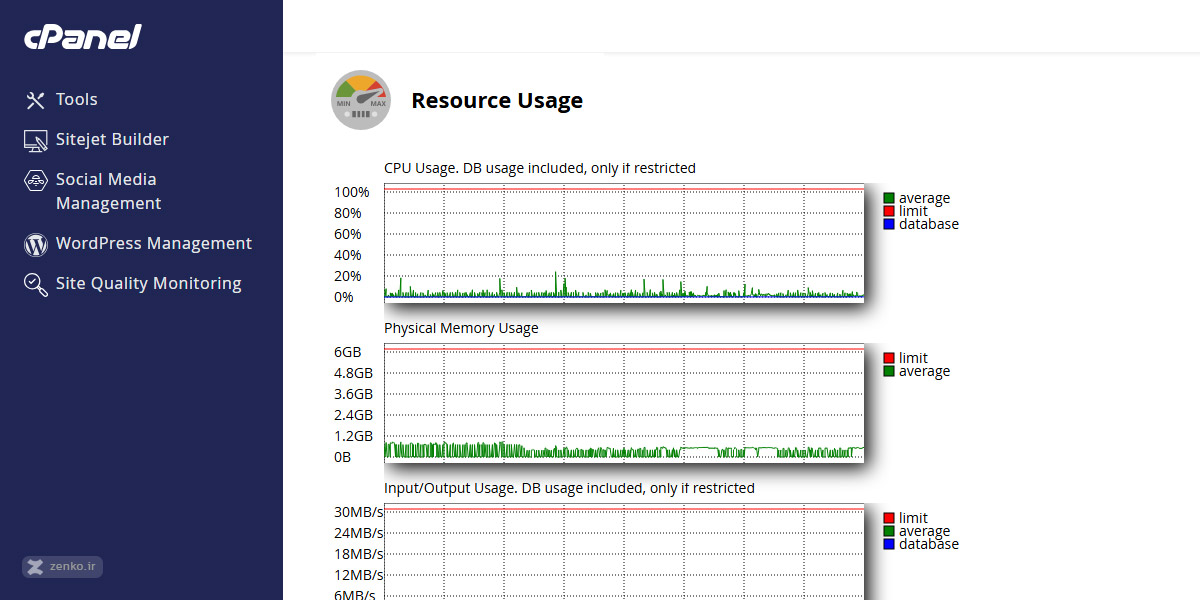
کندی پنل در بسیاری از مواقع به دلیل کمبود منابع CPU، RAM و I/O است. اگر هاست در لحظههای ورود شما به پنل به سقف مصرف برسد، حتی بهترین افزونهها هم کمکی نمیکنند. وارد پنل هاست شوید و بخش Resource Usage را بررسی کنید؛ اگر دائماً CPU یا I/O قرمز است، یا باید سرور ارتقا پیدا کند یا یک پردازش سنگین در سایت اجرا میشود که باید شناسایی و رفع شود.
۲. شناسایی افزونههای سنگین و حذف یا جایگزینی آنها
افزونههای سئو، امنیت، آمارگیر، صفحهسازها و افزونههای چندمنظوره بیشترین تأثیر را روی کندی پنل دارند. بهترین روش این است که بهصورت موقت تمام افزونهها را غیرفعال کنید و سپس یکییکی فعال کنید تا افزونه مشکلساز مشخص شود. اگر تعداد زیادی افزونه دارید یا چند افزونه کارهای مشابه انجام میدهند، حذف یا جایگزینی باعث افزایش قابلتوجه سرعت داشبورد وردپرس میشود.
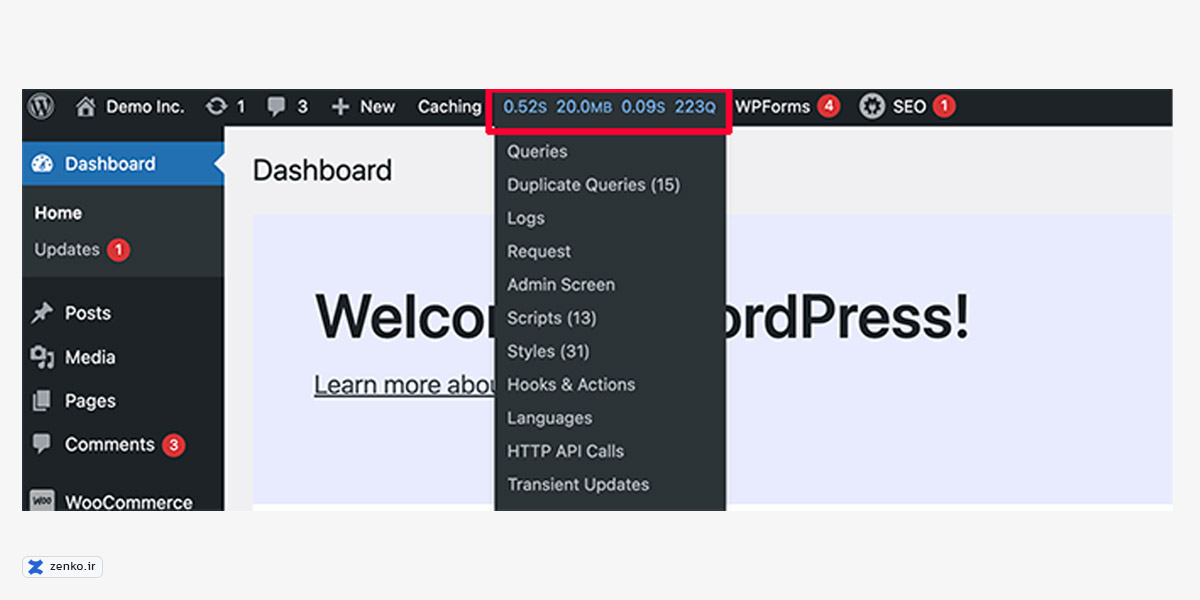
افزونه Query Monitor برای شناسایی افزونه های دردسرساز بسیار مفید است. بعد از نصب، از نوار بالا میتوانید افزونه های کند را پیدا کنید.
۳. پاکسازی دیتابیس از دادههای اضافی
۴. محدود کردن Heartbeat و کاهش درخواستهای اضافی پنل
وردپرس هر چند ثانیه یکبار Heartbeat API را اجرا میکند که روی سرور مخصوصاً در پنل مدیریت فشار وارد میکند. اگر درحال ویرایش یا ساخت صفحه نیستید، بهتر است این قابلیت در پیشخوان کند یا غیرفعال شود. با افزونههای سبک مانند Heartbeat Control میتوانید بدون آسیبرساندن به سایت، فشار درخواستها را کاهش دهید و سرعت پنل را بهبود دهید.
۵. بررسی کرونجابها و پردازشهای پسزمینه
کرونجابهای سنگین، مخصوصاً در سایتهای ووکامرسی، بخش بزرگی از کندی پنل را ایجاد میکنند. سفارشها، ایمیلها، کوپنها، گزارشها و Action Scheduler اگر درست اجرا نشوند، صفهای طولانی تشکیل میدهند. با ورود به “WooCommerce → Status → Scheduled Actions” میتوانید درخواستهای گیر کرده یا تکراری را ببینید و با حذف یا اجرای آنها، فشار را از پنل کم کنید.

۶. اتصال به منابع خارجی (یکی از شایع ترین علت ها برای سایت های ایرانی)
خیلی از افزونههای خارجی یک قابلیت دارند که اطلاعات سایت شما را برای بهبود خدمات، رهگیری یا پیشنهاد ویژگیهای جدید به سرورهای خودشان ارسال میکنند. مشکل اینجاست که بسیاری از این سرویسها برای کاربران ایرانی کند، فیلتر یا کاملاً بلااستفاده هستند. بنابراین هر بار که وارد پیشخوان میشوید، افزونه تلاش میکند به سرور خارجی وصل شود و همین اتصالهای ناموفق یا کند میتواند باعث تاخیر شدید در لود پنل مدیریت شود.
خبر خوب این است که غیرفعالکردن این گزینهها کاملاً امن است و در بسیاری از سایتهای ایرانی، خودِ این کار بهتنهایی میتواند سرعت پیشخوان را بهطور محسوسی بهتر کند. دو مورد بسیار مهم که حتماً باید غیرفعال شوند:
غیرفعالکردن ارسال اطلاعات در ووکامرس:
وارد مسیر زیر شوید و هر دو گزینه را خاموش کنید:
ووکامرس ← پیکربندی ← پیشرفته ← WooCommerce.com
- رهگیری (Tracking) ← غیرفعال
- نمایش پیشنهادات (Marketplace Suggestions) ← غیرفعال
غیرفعالکردن ارسال داده در المنتور
اگر از المنتور استفاده میکنید، وارد تنظیمات شوید و این گزینه را خاموش کنید:
المنتور ← تنظیمات ← ویژگیها (Features)
- Data Sharing ← غیرفعال
با همین دو تغییر ساده، بسیاری از کاربران گزارش میدهند که سرعت پیشخوان وردپرس بهطور قابلتوجهی بهتر میشود؛ مخصوصاً روی سایتهایی که هاست معمولی دارند یا از افزونههای خارجی زیادی استفاده میکنند.
۷. بهروزرسانی نسخه PHP و سازگاری افزونهها
نسخههای قدیمی PHP مانند ۷.۲ یا ۷.۴ هم کندترند و هم با برخی افزونهها مشکل دارند. بهتر است سایت روی PHP 8.1 یا ۸.۲ اجرا شود تا هم امنیت بالاتر باشد و هم سرعت پنل بهتر شود. البته باید قبل از تغییر نسخه، قالب، افزونهها و سازگاری آنها تست شود تا خطاهای جدید ایجاد نشود و سایت دچار مشکل نشود.
۸. بررسی لاگها و رفع خطاهای پنهان
گاهی پنل کند است چون PHP پشتصحنه درگیر رفع خطا یا تولید هشدار است. این خطاها قابلمشاهده نیستند اما در error_log یا debug.log ثبت میشوند. اولین قدم این است که لاگها را در هاست یا فایلمنیجر باز کنید و خطاهای پرتکرار، فایلهای مشکلدار یا افزونههای ناسازگار را پیدا کنید. رفع همین خطاهای ساده میتواند سرعت پنل را چند برابر بهتر کند.
چه زمانی نیاز است از متخصص کمک بگیرید؟
گاهی سرعت پنل مدیریتی وردپرس آنقدر کند میشود که هیچ تنظیمی، هیچ افزونهای و حتی تغییر هاست هم مشکل را کامل رفع نمیکند. اینجا همان نقطهای است که یک متخصص باید وارد شود. اگر در شرایط زیر هستید، بهترین انتخاب این است که حل مشکل را به یک فرد باتجربه بسپارید تا نهتنها کندی رفع شود، بلکه ساختار سایت شما برای همیشه بهینه و پایدار شود.
وقتی مشکل سرعت پنل وردپرس پیچیده باشد، حدسزدن و آزمون و خطا فقط زمان شما را میگیرد. در پشتیبانی وردپرس زنکو تاکنون تیم فنی زنکو دهها وبسایت با پنل فوقالعاده کند را به حالت پایدار و سریع تبدیل کرده است. میتوانید از طریق تیکت با ما در ارتباط باشید.
نتیجه گیری
کندی پنل وردپرس یک مشکل رایج است اما تقریباً همیشه قابل حل است. با بررسی درست و قدمبهقدم، میتوان فهمید مشکل از هاست، افزونهها، دیتابیس یا خطاهای پنهان است و آن را بدون دردسر برطرف کرد. اگر مشکل پیچیده یا تکرارشونده باشد، بهترین کار سپردن بررسی فنی به یک متخصص است تا سایت پایدار، سریع و بدون خطا شود. سرعت پنل مدیریت، مستقیماً روی کیفیت مدیریت سایت و رشد کسبوکار تأثیر دارد—پس بهتر است آن را جدی بگیرید.