
خلاصه مقاله
فایل wp-config.php را میتوان مهمترین فایل یک سایت وردپرسی دانست؛ مغز متفکری که وظیفه اتصال سایت به دیتابیس را بر عهده دارد و یک ویرایش اشتباه در آن میتواند کل سایت را از دسترس خارج کند. در این راهنما، ابتدا یاد میگیرید که این فایل کجا قرار دارد و سپس با یک روش کاملاً ایمن و گامبهگام آن را در cPanel ویرایش خواهید کرد. از تهیه بکاپ گرفته تا بازیابی در زمان بروز خطای وردپرس و نکات طلایی امنیتی، همه چیز را به زبانی ساده اما کاربردی توضیح دادهایم تا با خیال راحت، کنترل کامل سایت خود را در دست بگیرید.
فایل wp-config.php وردپرس چیست و چه کار میکند؟
تصور کنید یک فایل متنی ساده، این قدرت را داشته باشد که کل فروشگاه اینترنتی شما را در یک چشم به هم زدن از دسترس خارج کند. این قدرتِ نهفته در wp-config.php است؛ به همین دلیل، ویرایش آن شبیه جراحی روی مغز وردپرس شماست. این فایل، پل ارتباطی بین هسته وردپرس و پایگاه داده (Database) شماست و چهار اطلاعات حیاتی را در خود نگه میدارد: نام دیتابیس، نام کاربری، رمز عبور و هاست دیتابیس. اما کار آن فقط به اتصال ختم نمیشود؛ شما میتوانید از طریق آن کلیدهای امنیتی را مدیریت کنید، حالت اشکالزدایی را فعال کنید و حافظه PHP را افزایش دهید. به زبان ساده، این فایل جعبه فیوز اصلی سایت شماست و یک تغییر ناآگاهانه یا یک اشتباه تایپی کوچک در آن میتواند سایت را با خطای “Error Establishing a Database Connection“ کاملاً از دسترس خارج کند. بنابراین، قبل از هرگونه دستکاری، اصول ایمنی را به طور کامل رعایت کنید.
پیش از هر کاری: چطور یک بکاپ ایمن از فایل wp-config.php بگیریم؟
بزرگترین اشتباهی که یک مدیر سایت میتواند مرتکب شود، نه خودِ ویرایش اشتباه، بلکه ویرایش کردن بدونِ داشتن یک کپی پشتیبانِ قابل برگشت است. در دنیای مدیریت فنی سایت، یک قانون طلایی وجود دارد: همیشه قبل از هر تغییری، یک راه فرار مطمئن برای خودتان بسازید. تهیه بکاپ از wp-config.php کمتر از ۲ دقیقه وقت میگیرد، اما در صورت بروز فاجعه، میتواند شما را از ساعتها استرس و از دست دادن درآمد نجات دهد. در اینجا دو روش ساده و کاربردی برای این کار را به شما آموزش میدهیم.
روش اول: دانلود فایل از هاست (cPanel)
این روش که مبنای کار ما در این آموزش است، مستقیمترین و مطمئنترین راه برای تهیه بکاپ است. با این کار، یک کپی دقیق از فایل روی کامپیوتر شخصی خودتان ذخیره میکنید.
گامهای عملی:
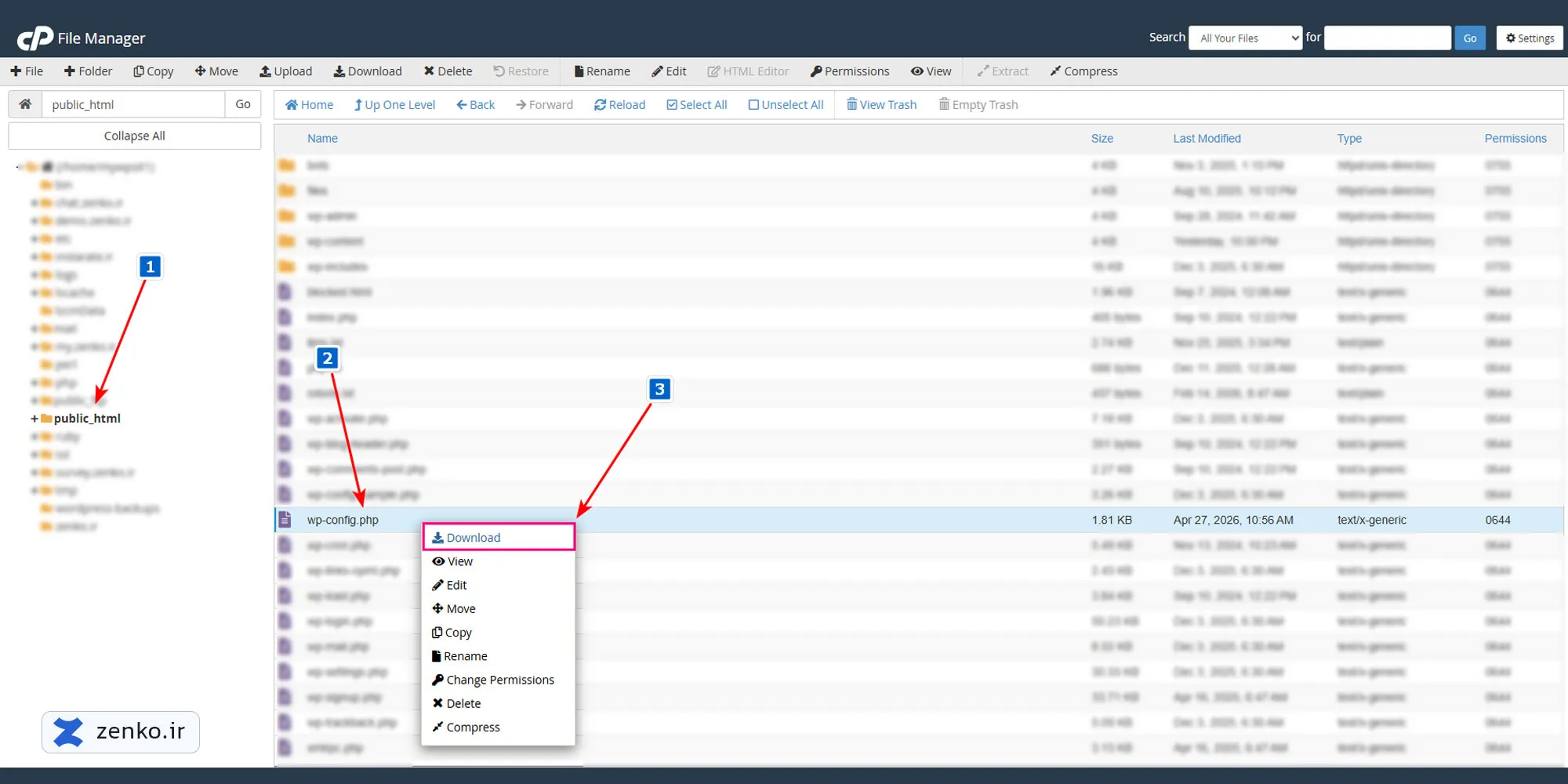
- طبق آموزش هایی که در کمی بعد به شما داده میشود، فایل wp-config.php را پیدا کنید.
- روی فایل یک بار کلیک راست کنید تا منوی گزینهها باز شود.
- گزینه Download را انتخاب کنید.
- فایل در پوشه Downloads سیستم شما ذخیره خواهد شد. به همین راحتی! حالا شما یک بیمهنامه معتبر برای سایتتان دارید. اگر اتفاقی افتاد، میتوانید با آپلود دوباره همین فایل، همه چیز را به حالت قبل برگردانید.
روش دوم: تهیه بکاپ با افزونه
اگر به یک راهکار خودکار و چندمنظوره علاقه دارید، افزونههای بکاپگیری انتخاب هوشمندانهای هستند. این روش برای کاربرانی که کمتر تمایل به ورود به هاست دارند، ایدهآل است. افزونههایی مثل UpdraftPlus یا BackWPup نه تنها از فایلهای سایت، بلکه از دیتابیس و همینطور wp-config.php شما هم بکاپ تهیه میکنند.
نکته حرفهای: این روش یک راهحل جامع است و در کنار بکاپ wp-config، از قالب، افزونهها و محتوای سایت شما هم نسخه پشتیبان تهیه میکند. عادت تهیه بکاپ هفتگی از سایت، یک گام اساسی در افزایش امنیت سایت شماست و باعث میشود هرگز دادههایتان را از دست ندهید.
فایل wp-config.php کجاست؟
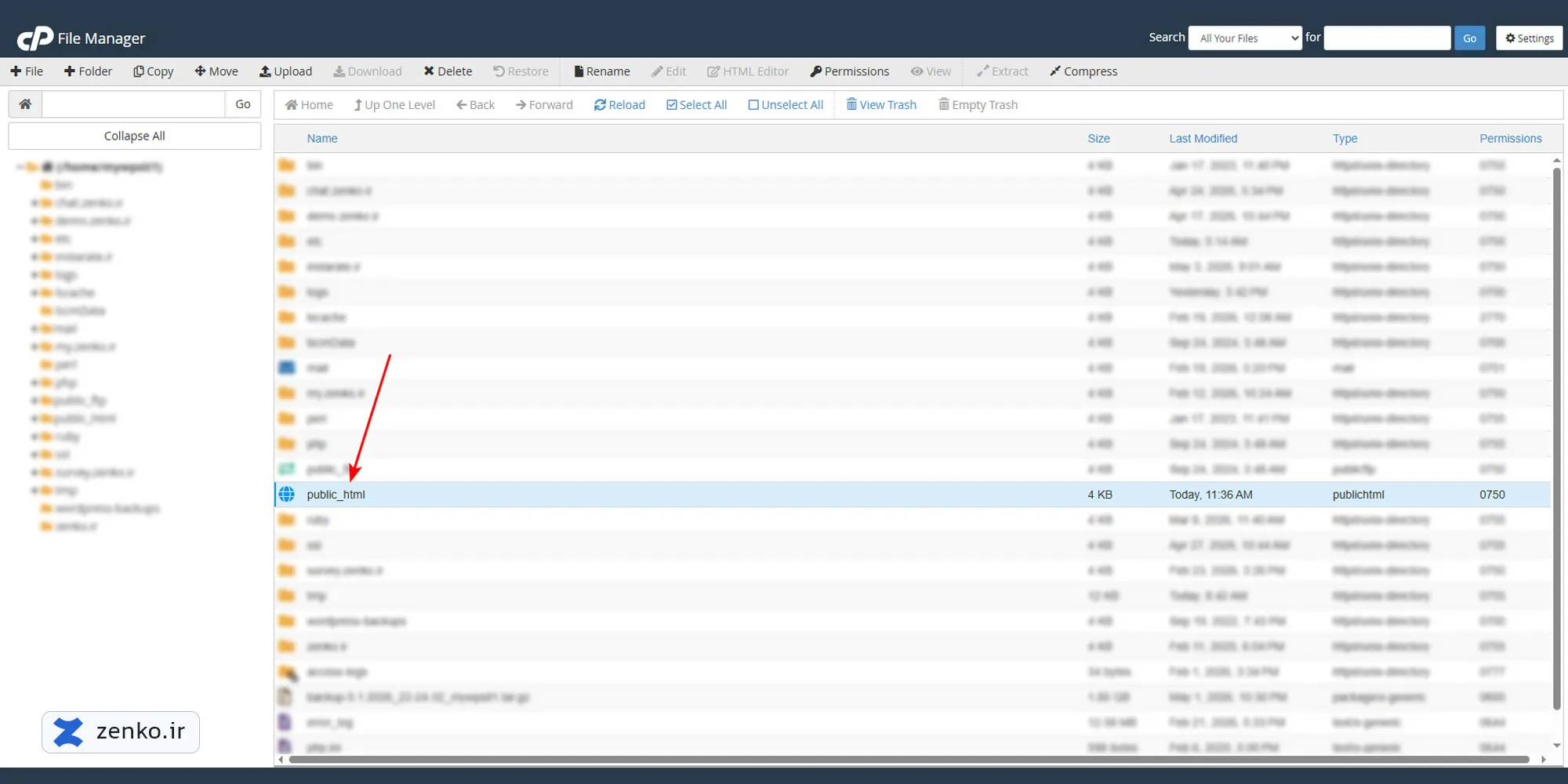
حالا که یک بکاپ مطمئن از فایل حیاتی خود تهیه کردهاید، نوبت به پیداکردن محل دقیق آن میرسد. شاید برایتان سوال باشد که “فایل wp-config.php کجاست و چرا نمیتوانم آن را در پیشخوان وردپرس پیدا کنم؟” پاسخ اینجاست: این فایل، یک فایل سیستمی است و برای جلوگیری از دسترسیهای غیرمجاز، عمداً در معرض دید کاربران عادی قرار نمیگیرد. برای ویرایش آن، باید از طریق هاست اقدام کنید. در ادامه، محل دقیق این فایل را در دو کنترل پنل محبوب cPanel و DirectAdmin به شما نشان میدهیم.
مسیر گامبهگام:
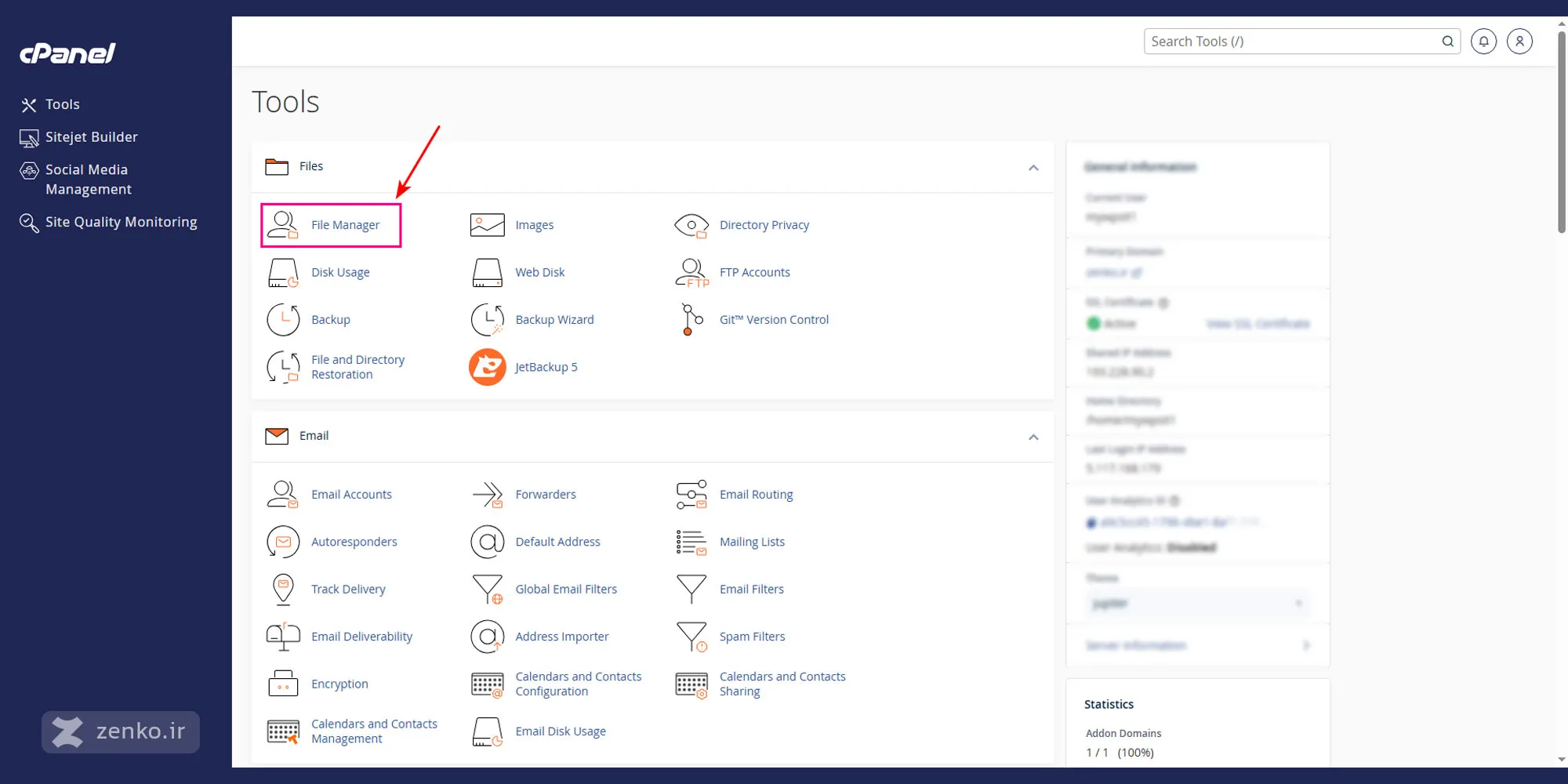
- وارد cPanel (یا دایرکت ادمین) هاست خود شوید. در داشبورد اصلی، به دنبال بخش Files بگردید و روی آیکون File Manager کلیک کنید.
- یک پنجره پاپآپ باز میشود. مطمئن شوید در بخش “Open in”، گزینه Web Root (public_html/www) انتخاب شده باشد. این گزینه شما را مستقیماً به خانه اصلی سایت میبرد.
- روی دکمه Go کلیک کنید.
- اکنون در ریشه سایت خود هستید. در این پوشه، فایلها و پوشههای زیادی مثل wp-admin، wp-content و wp-includes را خواهید دید. فایل ما، یعنی wp-config.php ، درست در همینجا و در کنار این پوشهها قرار دارد.
- ممکن است نیاز باشد کمی به پایین اسکرول کنید تا آن را پیدا کنید. معمولاً با یک آیکون چرخدنده نمایش داده میشود.
یک نکته مهم: اگر فایل را اینجا نمیبینید، نگران نباشید. برخی برای افزایش امنیت، آن را یک پوشه بالاتر (یعنی خارج از public_html) منتقل میکنند. اگر فایل اینجا نبود، از منوی سمت چپ روی پوشه home یا نام کاربری هاست خود کلیک کنید و آنجا را هم بررسی کنید.
آموزش ویرایش فایل wp-config.php در cPanel (گامبهگام و تصویری)
به بخش عملیاتی مقاله خوش آمدید. اینجا جایی است که دستبهکد میشوید، اما به یاد داشته باشید: دقت، مهمترین ابزار شماست. بیشتر آموزشهای موجود در وب، یک کد را به شما میدهند و میگویند آن را در wp-config.php بگذارید، اما نمیگویند دقیقاً کجا؟ همین ابهام است که اغلب به فاجعه ختم میشود. ما در زنکو به شما دقیقاً میگوییم که هر کد را کجا قرار دهید.
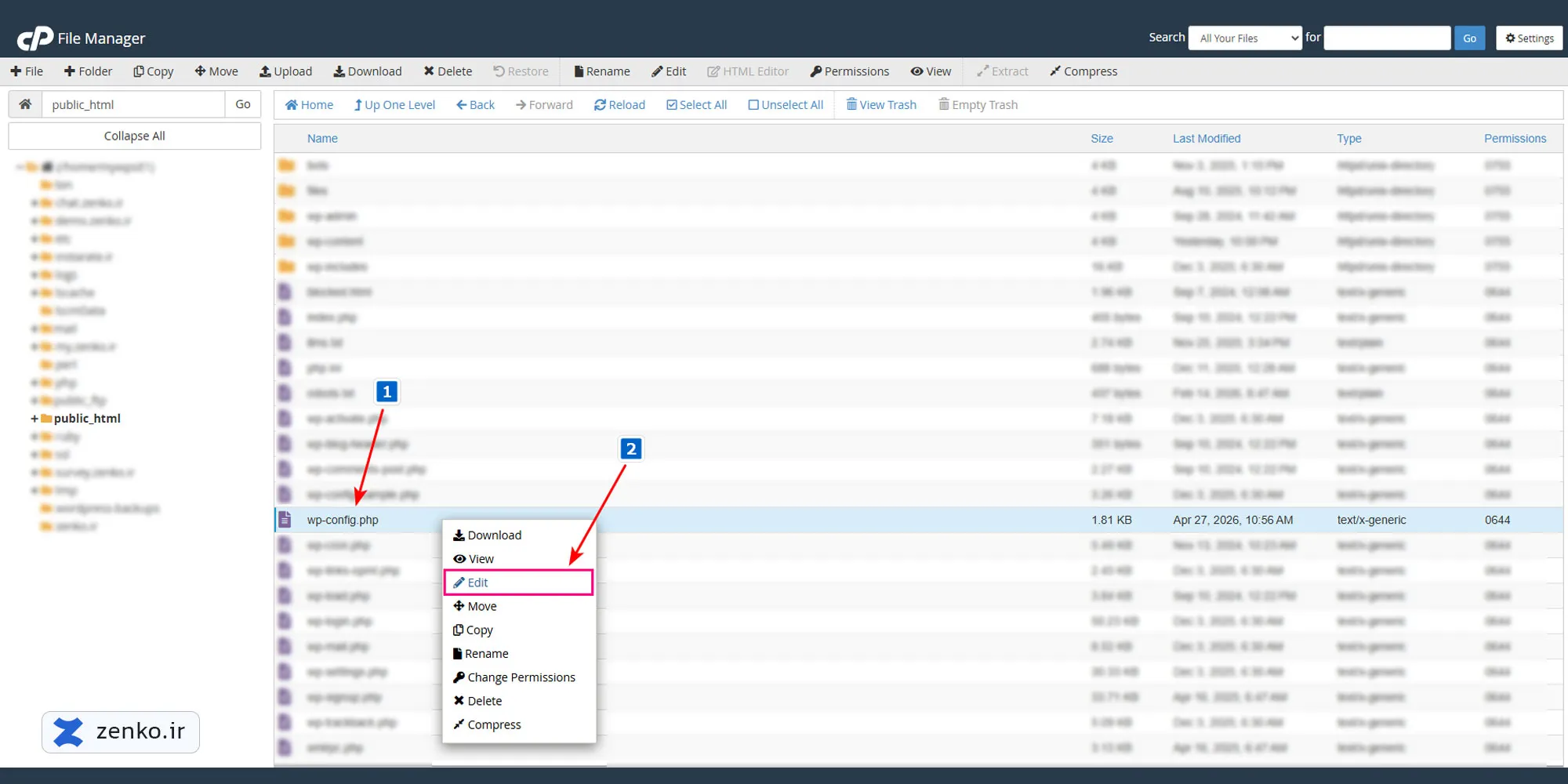
گام شماره ۱: ورود به ادیتور فایل
طبق آموزش بخش قبل، از طریق File Manager سیپنل، فایل wp-config.php را در پوشه public_html پیدا کنید. حالا:
- روی فایل کلیک راست کنید.
- از منوی بازشده، گزینه Edit را انتخاب کنید.
- یک پنجره پاپآپ از شما در مورد انکودینگ فایل سوال میپرسد. بدون تغییر گزینهها، روی دکمه Edit در پایین پنجره کلیک کنید.
تبریک میگویم، شما اکنون در اتاق فرمان وردپرس خود هستید! صفحهای که باز شده، پر از کدهایی است که شاید در نگاه اول ترسناک به نظر برسند. اما نگران نباشید، ساختار آن بسیار منطقی است و ما به شما میگوییم چطور بدون دستکاری قسمتهای حیاتی، کد مورد نظرتان را اضافه کنید.

گام شماره ۲: کجا کد جدید را اضافه کنیم؟ (نکته طلایی)
اینجا حیاتیترین بخش آموزش است. تقریباً تمام کدهای سفارشی که نیاز دارید (مثل کدهای امنیتی، کش، افزایش حافظه و…) باید درست قبل از خطی اضافه شوند که میگوید:
/* That's all, stop editing! Happy blogging. */یا در نسخههای جدیدتر:
/* Add any custom values between this line and the "stop editing" line. */

// ...

/* That's all, stop editing! Happy publishing. */
قانون طلایی: هر کدی که به شما میدهند را درست بالاتر از این خط قرار دهید. تحت هیچ شرایطی، اطلاعات دیتابیس (DB_NAME, DB_USER, DB_PASSWORD, DB_HOST) را که در ابتدای فایل هستند، جابهجا نکنید یا تغییر ندهید، مگر اینکه دقیقاً بدانید چه میکنید.
گام شماره ۳: ذخیره تغییرات
بعد از اینکه کد جدید را در جای درست خود قرار دادید، به پایین صفحه رفته و روی دکمه Save Changes کلیک کنید. صفحه دوباره بارگذاری میشود و پیغام موفقیتآمیز بودن ذخیره را خواهید دید.
گام شماره ۴: تست نهایی سایت
قبل از هر چیز، یک مرورگر جدید باز کنید و سایت خود را ببینید. آیا سایت به درستی بالا میآید؟ اگر بله، عملیات با موفقیت انجام شده. اگر سایت با ارور مواجه شد، نترسید! به بخش “بازیابی فایل بکاپ” در همین مقاله مراجعه کنید؛ راه حل فقط ۳۰ ثانیه با شما فاصله دارد.
۵ اشتباه رایج و خطرناک هنگام ویرایش فایل wp-config.php
شناخت این اشتباهات، بهترین راه برای تکرار نکردن آنها است؛ حتی مدیران باتجربه هم گاهی در این دامها میافتند:
- جابهجا کردن کدها در جای نامناسب: کدهای اضافی را همیشه قبل از خط پایان (/* That’s all, stop editing! */) قرار دهید، نه وسط اطلاعات دیتابیس یا بعد از تگ ?>.
- فراموش کردن نقطهویرگول (;): در ۹۰٪ مواردی که سایت بعد از ویرایش سفید میشود، یک ; یا ‘ جا افتاده. همیشه کد را عیناً از منبع معتبر کپی کنید.
- استفاده از Notepad ویندوز: این برنامهها کاراکترهای مخفی به فایل اضافه میکنند. همیشه از خود ادیتور سیپنل یا نرمافزارهای کدنویسی مثل VS Code استفاده کنید.
- ویرایش بدون بکاپ: حتی اگر حرفهای هستید، قطع اینترنت یا یک کلیک اشتباه میتواند فایل را خراب کند. بکاپ، برگ برنده شما در روز مباداست.
- نادیده گرفتن تنظیمات امنیتی: تغییر ندادن کلیدهای امنیتی (Salt Keys) یا دستکاری نکردن پیشوند جداول، سایت را در برابر حملات هکری آسیبپذیر میکند. در بخش بعد با این تکنیکهای طلایی آشنا میشویم.
فایل wp-config.php را اشتباه ویرایش کردم، سایت از کار افتاد! چه کنم؟
لحظهای که پس از ذخیره تغییرات با صفحه سفید یا خطایی مبهم مواجه میشوید، نفس عمیق بکشید؛ راه بازگشت همیشه وجود دارد. اولین و سریعترین راهحل، بازیابی همان فایل بکاپی است که در ابتدای مقاله بر آن تأکید کردیم. کافی است فایل سالم را در مسیر public_html آپلود و جایگزین کنید تا سایت در کمتر از ۳۰ ثانیه به شرایط قبل برگردد. اما اگر بکاپ ندارید، فایل کاملاً حذف شده، یا کدهای آن آسیب جدی دیده، نگران نباشید. مقاله جامع “بازیابی فایل کانفیگ وردپرس” را دقیقاً برای همین سناریو آماده کردهایم تا گامبهگام یاد بگیرید چطور یک فایل wp-config.php جدید و سالم از نو بسازید و سایت خود را دوباره زنده کنید.

مقاله به زودی منتشر میشود!
چه زمانی به جای ویرایش، کار را به متخصص بسپاریم؟
دانستن محدودیتها، خودش یک مهارت است و یک مدیر سایت حرفهای میداند که شجاعت “انجام ندادن” یک کار تخصصی، بهتر از شجاعت خراب کردن آن است. اگر شرکت هاستینگ یا ارائهدهنده خدمات ثالث (مثل درگاه پرداخت) از شما خواست کدی را در wp-config.php قرار دهید، حتماً پیش از اقدام با پشتیبان وردپرس خود هماهنگ کنید؛ چرا که یک کد بهظاهر بیضرر میتواند اتصال سایت به درگاههای پرداخت یا سیستم کش را مختل کند.
همچنین اگر در فرومها یا وبلاگها به کدهای “معجزهآسا” برخوردید، یا بدتر از آن، با خطوط کد عجیب و ناآشنا در فایل مواجه شدید که خودتان اضافه نکردهاید، فوراً یک بکاپ تهیه کنید و موضوع را برای بررسی تخصصی به پشتیبان اطلاع دهید؛ این خطوط میتوانند نشانه یک نفوذ امنیتی پنهان باشند.
در نهایت، اگر به هر دلیلی محتوای این فایل (حاوی نام کاربری و رمز دیتابیس) به صورت متن ساده در مرورگر قابل مشاهده باشد، شما در وضعیت قرمز امنیتی قرار دارید و بازیابی آن با یک بکاپ ساده حل نمیشود. در این شرایط، تیم پشتیبانی وردپرس زنکو با ساخت یک فایل کاملاً جدید، بازتولید اطلاعات دیتابیس و کلیدهای امنیتی، مسیرهای نفوذ را میبندد تا از بروز فاجعه جلوگیری شود.
نتیجه گیری
فایل wp-config.php شما، شاهرگ حیاتی اطلاعات سایتتان است و در این مقاله آموختیم که این فایل کجا قرار دارد، چطور از آن بکاپ بگیریم و چگونه با رعایت نکات ایمنی ویرایشش کنیم. قدرت این فایل ساده در عین سادگیاش نهفته است؛ درست مانند یک تیغ جراحی که در دستان پزشک ماهر، نجاتبخش و در دستان ناآشنا، خطرآفرین. اگر نمیخواهید لحظهای نگران خراب شدن سایت، قطع شدن درگاه پرداخت یا لو رفتن اطلاعات مشتریانتان باشید، تیم پشتیبانی وردپرس زنکو با بیش از ۵ سال تجربه در مدیریت و نجات سایتهای بحرانزده، همراه همیشگی شماست. یک تیکت ساده کافی است تا ما تمام نگرانیهای فنی شما را مدیریت کنیم و شما با خیال آسوده به رشد کسبوکارتان برسید.
❓ سوالات متداول
آیا میتوانم فایل wp-config.php را از پیشخوان وردپرس ویرایش کنم؟
خیر. به دلایل امنیتی، وردپرس این امکان را به صورت پیشفرض در اختیار شما قرار نمیدهد. فایلهای اصلی هسته وردپرس، از جمله wp-config.php، فقط از طریق فایل منیجر هاست (cPanel، دایرکت ادمین) یا اتصال FTP/SFTP قابل دسترسی و ویرایش هستند. اگر افزونهای این امکان را فراهم کرده، بهتر است غیرفعالش کنید، چرا که یک ریسک امنیتی بزرگ محسوب میشود.
اگر فایل wp-config.php حذف شود چه اتفاقی میافتد؟
بدون این فایل، وردپرس هیچ راهی برای اتصال به دیتابیس ندارد. در نتیجه، بازدیدکنندگان شما به جای سایت، با یک پیغام خطا (معمولاً “Error Establishing a Database Connection” یا صفحه نصب وردپرس) مواجه میشوند. سایت کاملاً از دسترس خارج میشود. برای حل این مشکل، یا فایل بکاپ را بازیابی کنید یا یک فایل جدید با اطلاعات دیتابیس صحیح بسازید که روش آن را در مقاله “بازیابی فایل کانفیگ وردپرس” توضیح دادهایم.
بهترین راه ویرایش wp-config.php بدون خراب شدن سایت چیست؟
تنها راه ایمن، پیروی از این سه گام طلایی است: ۱. بکاپ بگیرید (دانلود فایل روی کامپیوتر). ۲. فایل را در محیط امن سیپنل و با ادیتور خودش ویرایش کنید. ۳. هر کد جدید را فقط درست قبل از خط /* That’s all, stop editing! */ اضافه نمایید و سپس سایت را تست کنید.
امنترین تنظیمات برای wp-config.php کدامند؟
چهار اقدام امنیتی کلیدی که میتوانید از طریق این فایل اعمال کنید عبارتند از: فعال نگه داشتن کلیدهای امنیتی (SALT Keys)، تغییر پیشوند جداول دیتابیس ($table_prefix) در سایتهای تازهنصب، غیرفعال کردن ویرایش فایل از پیشخوان (DISALLOW_FILE_EDIT) و در صورت نیاز، فعالسازی محدودیت حافظه PHP. این تنظیمات، امنیت پایه وردپرس شما را به شدت افزایش میدهند.
چطور میتوانم دسترسی دیگران به این فایل را محدود کنم؟
برای جلوگیری از دسترسی اشخاص غیرمجاز، بهترین کار این است که خودتان تنها فردی باشید که به هاست دسترسی دارد. اگر توسعهدهنده یا فریلنسری این دسترسی را دارد، پس از اتمام کار، حتماً دسترسی FTP و cPanel او را قطع کنید. همچنین، با غیرفعال کردن ویرایش فایل از طریق کدی که در مقاله گفتیم، جلوی هرگونه دستکاری توسط کاربران داخل پیشخوان را هم میگیرید.